Este informe permite obtener según una selección de artículos entre fechas, indicando una clase directriz, un nivel de consulta y unos almacenes ...
un informe con la siguiente información:Parte de Movimientos de Almacén
¿Qué es un 'Movimiento de Almacén'?
Expliquemos cómo actúa el sistema de Almacén o Inventario en ZGEST, este es similar a un movimiento contable, cada vez que un artículo entra o sale de un almacén porque es vendido, comprado, producido o movido a otro almacén dentro de la empresa, se genera lo que denominamos un 'movimiento de almacén'.
Regular Stock
Existen diversos métodos para regular el stock de un almacén, de estos métodos, aplicaremos unos u otros dependiendo del Tipo de Almacén y el módulo de la aplicaciones que usemos.
- Almacenes sin Gestión de la Ubicación.
- ZGEST Parte de Movimiento de Almacén. Recomendado para regulaciones de uno o unos pocos productos.
- ZGEST Recuento de Almacén. Recomendado para el Recuento y regularización a una fecha determinada de una masa importante de productos.
- ZCRM-Logística. Operativa de recuentos desde un Smartphone o PDA (Android, iOS, Windows CE).
- Almacenes con Gestión de la Ubicación Automatizada (SGA).
- Operativa con control del Bulto por Terminal móvil.
- Operativa sin Bulto y sin Terminal móvil.
Circuito para la Gestión de un Depósito en un Proveedor Externo con Facturación según ventas (sistema ARK)
El circuito que se comenta a continuación parte de la siguiente premisa:
Tenemos un acuerdo con un Proveedor por el que este tendrá en sus almacenes material reservado para nosotros, el cual nos facturará solo en el momento en que desde sus almacenes se entregue en nuestro nombre el material a nuestro cliente final.
Para ello necesitamos determinar:
- Almacén Depósito en Proveedor/Fabricante (ej. MD)
- id. del Proveedor. (ej.00010)
- Almacén de Compras del Depósito (ej. MX)
- Almacén de Regulación de Compras del Depósito. (ej.MG)
Traspaso de Stock de Artículos entre almacenes de la misma Empresa o InterEmpresa (Albaranes de Traspaso)
Los Albaranes de Traspaso permiten el traslado de material entre
- Indicar desde una Empresa/Tienda/Almacén a qué Empresa/Tienda/Almacén queremos enviar una mercancía.
- Deberá discernir si el envío de Material se realiza ente Almacenes/Tiendas de la misma Empresa o entre Almacenes/Tiendas de distintas empresas.
- En el caso de Inter-empresas (distintas empresas) realizará la compra-venta fiscal necesaria entre las mismas.
- El material no se sumará al stock del almacén destino hasta que no se valide su entrada tras la lectura de una etiqueta.
- Esta función será 'opcional' siempre y cuando la operativa sea con origen y destino la misma empresa ('Gestionar Recepción de Bultos').
Asignar el Id. de Seguimiento de un paquete a nuestro Albarán de Ventas'
Existen diversas formas de indicar el Nº de Tracking de una Agencia de Transporte a nuestro Albarán de Entrega:
Asignar link de seguimiento a la empresa o agencia de Transportes
Para asignar el link de seguimiento deberá acceder dentro de ZGEST ERP, al apartado donde se indicará este valor, recuerde que el proveedor tiene que estar marcado como 'Transportista = 'S'.
Seguimiento de los Paquetes en las Agencias de Transporte
Todas nuestras aplicaciones ZGEST ERP, ZB2B-EXTRANET, Z-CRM, Z-ECOMMERCE le permiten al usuario de Backoffice (erp), al comercial (crm) o al cliente final (b2b-extranet y ecommerce) acceder a la consulta de la situacion de su paquete y seguimiento según la propia agencia de transportes.
Para ello es necesario la realización de los siguientes pasos:
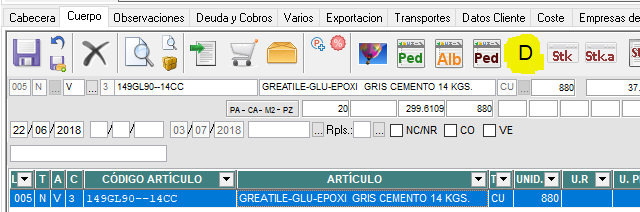
Consultar la posible Fecha de Entrega según Stock, Compras y Planes de Producción.
Para ver este dato simplemente active en el grid el campos 'FPE2', y si desea mayor detalle, desde el propio Pedido o Presupuesto, una vez seleccionada la línea o anotado el producto sobre el que quiere realizar la consulta, pulse sobre la letra 'D' (disponibilidad)
y obtendrá un cuadro con la información global y fecha prevista
En este cuadro, el cual también es accesible directamente desde Menú, en la sección "PRODUCCION/CRP/INFORMES" ó "LOGISTICA/ALMACEN" bajo el titular "Disponibilidad de Producto (Stock+Prd+Pedc+PedV)" se le informará de el Historial de entradas y salidas del Modelo o Artículo consultado así como su orden previsto de entrega atendiendo a las siguiente reglas:
Con respecto al MODELO o ARTÍCULO indicado
- Se mostrará la situación del Stock Disponible actual según el almacén indicado.
- En caso de Modelos será el sumatorio de todos sus lotes (artículos).
- Se seleccionarán todos los Planes de Producción pendientes de Ejecutar.
- Si el Plan está adjudicado directamente a un Pedido se mostrará:
- Indicando que las Unidades por ejecutar son '0'.
- El Pedido con que está vinculado.
- Se seleccionarán todos los Pedidos de Compra pendientes de Recibir.
- Si el Pedido de Compra está adjudicado directamente a un Pedido, se mostrará:
- Indicando que las Unidad por recibir son '0'.
- Se seleccionarán todos los Pedidos de Ventas Pendientes de Reservar o Pendientes de Servir (según sea su Serie Documental),
- Menos los marcados como 'NC/NR' (No comprar, No Reservar)
Cómo se obtiene la FPE2, o 'Fecha Posible de Entrega'.
- Excluir de Sumar a Stock. No considerar como incremente o decremento futuro del stock los registros
- Pedidos de Compra negativos, los cuales restan stock.
- Pedidos de Venta negativos, los cuales suman stock.
- Considerar:
- Solo líneas de Pedidos Venta 'Aprobados', es decir con la marca manual 'aprobado' indicada.
- Solo líneas Pendientes de 'Pedidos Venta Completos'
- ProformaR, como si de un Pedido en firme se tratara.
- Campo Prioritario. Seleccionar la fecha ('Fecha Acordada' vs 'Fecha Registro) prioritaria en la asignación.
FPE3. Fecha de Orden.
Esta columna nos informa de la antigüedad del Pedido marcando su prioridad de entrega y el orden de las entradas:- En Pedidos de Venta, se corresponde a la Fecha en que se registra por primera vez o modifica a alza un Pedido (FPE3).
- En Plantes de Producción, Fecha Fin Prevista de la Producción
- En Pedidos de Compra, Fecha Prevista de Entrada.
Fecha Posible de Entrega (FPE2)
- Si el Pedido está vinculado a Compra, la Fecha de Entrega del Pedido de Compras.
- Si el Pedido está vinculado a Producción, la Fecha Fin del Plan de Producción.
- Si no está vinculado a Compras o Producción se revisarán todos los Pedidos según el siguiente orden;
- La Prioridad de Entrega marcada en el Pedido
- Dependiendo del configurador.
- La Fecha Acordada con el cliente (FPE1).
- La 'Fecha de Alta/Modificación de la línea del Pedido' (FPE3) o Fecha de Registro
- La Categoría comercial del Cliente
- La Fecha del Pedido.
- El Nº del Pedido
- La línea secuencial del Pedido.
- Si no hay suficiente stock la 'Fecha de Orden' será la obtenida de la primera entrada con la que habrá suficiente stock para su servicio, en el caso de que no haya suficiente material para la entrega completa se dividirá asignándose todo el posible.
Informe por Modelos comparativo de Ventas, Producción y Situación de Stock
Los datos a seleccionar son:
donde indicaremos:
La selección específica de Modelos, Albaranes de Ventas y almacenes de destino que intervendrán.
La cota de fechas teniendo en cuenta que de la fecha final debe existir una 'copia de stock' para tomar e valor de la columna de inventario final.
Un Tipo de Unidad si deseamos convertir la información a un Tipo determinado.
Se reflejarán las siguientes columnas:
Niveles y su Descripción, Cod. Modelo, Descripción Modelo, TU Stock (tipo unidad stock)
Ventas s/TU: Según un TU indicado (ej.M2) serán las unidades vendidas según una selección 'de fecha' 'a fecha'.
Ventas s/TU Stock: Según el TU de stock del modelo (ej.M2, PZ,…) serán las unidades vendidas el según una selección ‘de fecha’ ‘a fecha.
Ventas Importe: Según la moneda de la Empresa y según la selección ‘de fecha’ ‘a fecha.
Inventario s/TU: Según un TU indicado (ej.M2) será el stock existente según del parámetro ‘a fecha’. Si la fecha no coincide con la fecha del día será necesaria la existencia de una ‘copia de stock a fecha’.
Inventario s/TU Stock: Según el TU de stock del modelo (ej.M2, PZ,…) será el stock según el parámetro ‘a fecha’ indicado. Si la fecha no coincide con la fecha del día será necesaria la existencia de una ‘copia de stock a fecha’.
Producción s/TU: Según un TU indicado (ej.M2) serán las unidades producidas (movimientos de almacén de tipo ‘R’) según una selección ‘de fecha’ ‘a fecha.
Producción s/TU Stock: Según el TU de stock del modelo (ej. M2, PZ,…) serán las unidades producidas (movimientos ‘R’) según la selección ‘de fecha’ ‘a fecha.
La visualización se obtendrá a partir de un Gestor asociado, debido a que los cálculos se almacenan por la fecha final de la selección le recomendamos que para obtener la información haga un selección según esta.
Bloquear Movimientos de stock.
Se compone de dos marcas.
- Bloquear Cambios. Esta opción limita las modificaciones en los valores de los artículos que puedan afectar a su stock como el Tipo de Unidad, los factores de Conversión o el cambio de su Código.
- Prohibir Movimientos. Con esta opción podrá limitar la modificación de cualquier operación, sea de compras, ventas, producción, regularización o logística que implique un movimiento de stock anterior a la fecha dada.
Obsolescencia de Artículos
Cambiar el código de un Artículo
Para ello dentro de ZGEST ERP encontrará una utilidad que le permite el cambio o bien registro a registro, o a partir de una lista detallada con artículos ilimitados anotados en un simple fichero de texto.
En ambos casos el procedimiento es similar, indicará:
- Clase del artículo a cambiar.
- Código del artículo a cambiar.
- Nueva Clase.
- Nuevo Código.
En el caso de que ya exista información en el artículo destino porque se haya trabajado en él, la información correspondiente a la ficha (descripción, unidad de stock, etc) se mantendrá la del destino pero los históricos de movimientos, albaranes, etc estos será actualizados de acuerdo a la nueva codificación.
Al actualizar un código todos los datos del artículo origen, incluidos históricos de ventas, compras, movimientos de stock, desaparecen y sólo podrán ser consultados a través de la nueva codificación realizada.
Cambio del Código del Artículo según Fichero.
- Clase del artículo a cambiar.
- Nueva Clase.
- Código del Artículo a cambiar.
- Nuevo Código del Artículo.
Cálculo de Peso Bruto y Neto en los Documentos de Compras, Ventas y Logística
- Factores de Conversión de los TU del Producto
- Tabla de Envases y Embalajes.
Obsolescencia de Modelos (*versiones ZGEST anteriores a 2022)
Muy importante, el cálculo de este informe sólo es válido para Clases de Artículos con Modelos ya que la selección se realiza de los artículos con el campo modelo asociado válido.
Informe Exceso de Stock
- Modelos
- Albaranes de Ventas
- Almacenes.


