Mostrando entradas con la etiqueta utilidades. Mostrar todas las entradas

Cambiar una Cuenta Contable del PGC en el historial de asientos, registros de IVA y Cartera

Existe una opción que nos permite cambiar una Cuenta del PGC por otra, incluso si esa cuenta es de Deudores, Proveedores o Acreedores con la implicación que pueda existir en los registro de IVA y Cartera.

¿Cómo cambiar una Cuenta del PGC mal indicada en la ficha de Cliente con datos ya asentados y registrados?

Regenerar los Movimientos de Almacén

El Recálculo o Regeneración de los Movimientos del Almacén es una utilidad que le permitirá 'a posteriori' corregir valores bien en Unidades o bien en Precios los cuales se han visto afectados por modificaciones que afecten a su estructura, por ej. un cambio en el TU de Stock de un artículo, o una modificación en un albarán antiguo que afecte a la situación actual de los precios.

Visualización de datos en Pantalla (zoom, escala y resolución de Pantalla en Windows)

Hoy en día, en una misma empresa, podemos encontrarnos con usuarios trabajando en pantallas de 15" con resoluciones de 1024x768, y otros en pantallas de 40" y resolución de 4K en 4096x3112, siéndolo habitual las resoluciones de 1920x1080 y monitores de 21"-24",  esto obliga a que los programas necesiten adaptarse tanto para unas como para otras, es decir mostrar información a alguien que ve una cosa y a otro que es capaz de ver 4 veces más.

Búsqueda de Artículos y Modelos basada en GG (informe de tipo gestor personalizado)

Este nuevo formato de búsqueda sólo se encuentra disponible en Pedidos de Venta y esta basado en el Gestor de Artículos.
Su funcionamiento es el siguiente:
1. Defina un Gestor de Artículos con los campos y posiciones deseados, incluyendo si lo desea también el stock y tarifa de precios.
2. Si desea algún filtro especial o selección SQL también puede indicarla en el Gestor.
3. En en 'Configurador' de Pedidos de Venta señale que desea usar dicho 'informe Gestor' como matriz de búsqueda.

4. A partir de ese momento cuando quiera buscar artículos o modelos le mostrará los datos del gestor que ha definido.
Como observará sólo aparece un campo donde anotar lo buscado ya que este lo realiza en todos los campos definidos, en el ej. mostrado vemos que si anota 'ORD' buscará 'ORD' en descripción, código de artículo, referencia, etc.

Crear BBDD (base de datos) del Ejercicio.

Desde el ordenador que mantenga las BBDD,  si  es una red local  en el  SERVIDOR de BBDD o en el propio equipo si es un sistema 'monopuesto',  deberá acceder al programa ZGEST, apartado “SISTEMA/BBDD-Microsoft Sql Server/CREAR BBDD EJERCICIO”.


Localización de Cuentas duplicadas

Esta opción de ZGEST ERP [..\VENTA\CUENTAS\VARIOS\LOCALIZACION DUPLICADOS], le permitirá obtener una relación de aquellas Cuentas (Clientes) que se puedan encontrar duplicadas, mostrando las fechas de sus últimos movimientos, códigos de fidelización, email, nif y teléfonos.
También existe la posibilidad de indicar el código de una 2ª empresa para aquellas entidades que usen el módulo de inter-empresas y  coexistan cliente-cuentas en dos empresas.
La duplicación se verificará por:
  • Nif/Cif
  • Teléfono
  • Email Principal
  • Email Administrativo

Cambiar el código de un Artículo

Es habitual que en el transcurrir del tiempo, una codificación de productos y su clasificación, la cual creíamos adecuada en un momento dado, debido a la incorporación  de nuevos productos a nuestra empresa sea necesario una modificación.
Para ello dentro de ZGEST ERP encontrará una utilidad que le permite el cambio o bien registro a registro, o a partir de una lista detallada con artículos ilimitados anotados en un simple fichero de texto.

En ambos casos el procedimiento es similar, indicará:
  • Clase del artículo a cambiar.
  • Código del artículo a cambiar.
  • Nueva Clase.
  • Nuevo Código.

En el caso de que ya exista información en el artículo destino porque se haya trabajado en él, la información correspondiente a la ficha (descripción, unidad de stock, etc) se mantendrá la del destino pero los históricos de movimientos, albaranes, etc estos será actualizados de acuerdo a la nueva codificación.

Al actualizar un código todos los datos del artículo origen, incluidos históricos de ventas, compras, movimientos de stock, desaparecen y sólo podrán ser consultados a través de la nueva codificación realizada.

Cambio del Código del Artículo según Fichero.

De la misma forma que puede modificar la codificación de un único artículo exclusivamente, también lo puede realizar en un bloque a través del uso de un fichero '.txt' o '.csv' donde indique en un línea (registro) los siguientes datos:
  • Clase del artículo a cambiar.
  • Nueva Clase.
  • Código del Artículo a cambiar.
  • Nuevo Código del Artículo.

Caducidad de Reservas NO OPC

Esta opción le permitirá 'caducar', es decir anular,  las reservas existentes en Pedidos no servidos pendientes de realizar la OPC (ordenes de preparación de carga), no debe confundirlo con el informe 'Caducidad de Reservas'  el cual le muestra la información de todas las reservas no servidas con cierta antigüedad.
Tras acceder a esta opción [ZGEST/VENTAS/OPC/VARIOS] podrá configurar los parámetros y la selección de los datos a procesar, así como a qué usuarios, comisionistas y/o responsables de la cuenta se les notifica por email de este hecho.

Igualmente podrá crear una programación de este proceso para que se ejecute automáticamente en cierto momento, mediante el ejecutable 'CADUCIDAD_RESERVAS_NO.EXE' el cual puede añadir a la opción de 'tareas programadas' de su sistema.


Anular lineas de Pedidos Pendientes v2. ext. (antigua "Caducidad de Pedidos de Ventas")

Esta opción le permitirá 'caducar' es decir anular las líneas de Pedidos de Clientes obsoletos.
Tras acceder a esta opción [ZGEST/VENTAS/PEDIDOS/VARIOS] podrá configurar los parámetros y la selección de los datos a procesar, así como a qué usuarios, comisionistas y/o responsables de la cuenta se les notifica por email de este hecho.

Igualmente podrá crear una programación de este proceso para que se ejecute automáticamente en cierto momento, mediante el ejecutable 'CADUCIDAD_PEDIDOS.EXE' el cual puede añadir a la opción de 'tareas programadas' de su sistema.


Proceso para el cambio del Packing de un producto ya operativo.

En algunas ocasiones es necesario la modificación del 'factor de conversión de un producto'  debido a una variación del packing definido, bien por error o por cambio de criterio. El proceso indicado a continuación comprende una serie de pasos y utilidades para el ajuste tanto del stock, como el stock ubicado y las unidades pedidas del producto en cuestión.

Veámoslo con un ejemplo:

Importación de Albaranes de Compra a partir de ficheros externos.

Esta función de ZGest permite que Ud. incorpore de forma automática Albaranes de Compra que le hayan sido suministrados por su Proveedor en un fichero en formato excel (xls), txt, csv, etc.

El fichero usado para la importación debe ser un fichero de texto plano, el cual contenga los datos de un único albarán.
Los campos deberán estar separados por tabuladores, si usa Excel sería el definido como 'Texto (delimitado por tabulaciones) (*.txt)".
En la estructura de datos existen 2 tipos de registro (lineas) por fichero, la primera línea se corresponde a los datos de cabecera del documento (nº, fecha, portes, etc) y el resto son las que hacen referencia  a las líneas del albarán.

La estructura de los campos es:

Importar Artículos, Tarifas, Costes y Tarifarios de Proveedor a partir de ficheros estándar.

Una de las utilidades de la aplicación de gestión ZGEST es la posibilidad de incorporar de forma automática al sistema artículos, precios de coste y precios de venta a partir de ficheros los cuales se encuentran en formato excel (xls), txt,  csv, etc.
Esta función permite diversas opciones, desde la incorporación a nuestra gestión de un tarifario de artículos remitido por nuestro proveedor, a la actualización de precios de coste existentes o la generación de una tarifa de ventas, trabajando a partir de una hoja de cálculo en vez de directamente sobre la aplicación.

Actualizar Tarifa de Precios tras la modificación de los Tipos de IVA

Tras un cambio  legislativo que provoque el cambio de los porcentajes a aplicar en los distintos tipos de IVA, como por ejemplo sucedio en Septiembre de 2012, es necesario reajustar los precios asumiendo o no la modificación producida.
Si Ud. desea asumir el incremento (ó decremento) del porcentaje de IVA deberá recalcular su Base Imponible, si por el contrario no desea asumirlo deberá recalcular el importe iva incluido de su tarifa de acuerdo al nuevo ajuste.
Para ello existe la utilidad [ARTICULOS | TARIFAS | VARIOS | Actualizar Tarifa tras modificación IVA ], que le permitirá realiza este ajuste.

Modificar el Tipo de IVA asignado a un grupo de artículos

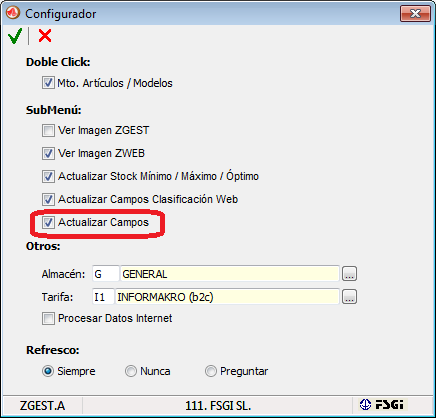
Una de las formas más sencillas en ZGEST ERP es usar el 'Gestor de Artículos' activando desde 'Configuración' la opción 'Actualizar Campos'.


Lo que permitirá que tras seleccionar una serie de registros del informe, al pulsar con el botón derecho del ratón sobre ellos se le active la opción de sub-menú 'Actualizar Campos'.


 Y tras seleccionar en esta opción, acceder a la opción de  'actualizar campos' de forma grupal, encontrándose entre ellos el Tipo de IVA.


Detener el servicio de BBDD MS SQL

Una de las formas de detener el servicio de Microsoft SQL Server es la siguiente:

1.  Arranque la ventana de comandos del sistema.

2. En el prompt  del sistema anotamos 'services.msc' y pulsamos enter.

Copia Seguridad standard ZGEST MSSQL+Cobian

Le recomendamos que previamente a este artículo revise este otro 'Copia Seguridad ZGEST. Aspectos Generales' pero a continuación le detallaremos una típica configuración considerando los siguiente aspectos:

OPCIÓN 1. Usando el sistema de copia de Motor de Microsoft SQL Server
  1. Se realiza a través de las herramientas de Microsoft SQL Server una copia en caliente de las BBDD sobre los directorios BASES.BAK y BASES.BAK.TRN de los datos y transacciones respectivamente, además de un proceso de mantenimiento que optimiza el funcionamiento de la BBDD.
  2. Se traspasa la información del servidor una unidad externa, a través del software Cobian Backup.

Pasos a seguir:
  1. Cada vez que cambie el disco externo de copia de seguridad asegúrese de que la unidad esta identificada con la letra adecuada, en caso de que no lo este asígnela con estas instrucciónes.
  2. A cierta hora programada se realiza un Mantenimiento de la BBDD de Microsoft con sus propias herramientas que incluye una copia de los datos en la carpeta BASES.BAK y transacciones en BASES.BAK.TRN.
  3. Posteriormente el software Cobian Backup realiza una copia 'en caliente' de la carpeta FSGI (ó INFK) que incluye Datos, Datos de Mantenimiento, Programa y Plantillas, puede revisar si se ha realizado correctamente en su apartado diario.
OPCION 2. Usando el sistema de 'copia en caliente' de Cobian Backup.
  1. Configure la Tarea de Cobian Backup indicando que desea usar 'Volumen Shadow Copy'.
  2. Indique como carpeta origen la carpeta donde están ubicadas las BBDD, habitutalmente '..\FSGI\BASES'

Y recuerde ¡Desconfíe!, revise habitualmente que todos los procesos se han realizado correctamente tanto accediendo a las carpetas BASES.BAK y revisando las fechas de copia y los nombres de las BBDD, como al diario del programa de copia Cobian o incluso accediendo a la unidad de copia externa y verificando que puede recuperar la información deseada.
Cualquier problema puede afectar a un sistema y al ser desatendido no darnos cuenta que no esta funcionando adecuadamente.

Copia de Seguridad ZGEST. Aspectos Generales

Las necesidad de copias de seguridad del software ZGEST las podemos dividir en tres grandes bloques:
  1. Aplicación ZGEST, cambia habitualmente cada vez que se incorpora una actualización del aplicativo.
  2. Plantillas QRD, cambian esporádicamente, sólo cuando se modifica la forma de impresión de un documento.
  3. Bases de Datos,cambian continuamente.
Le recomendamos que

Asignación de Fecha Prevista (FPE1) en Pedidos Ventas

Existe una utilidad en Pedidos de Venta que nos permitirá actualizar la FPE1 en bloque según unos parámetros, estos parámetros aunque se pueden indicar en el momento de ejecutarse la opción, también pueden inicializarse en la configuración de Pedidos.


  • FPE Cabecera. Que tome como FPE1 en la líneas de pedido la FPE indicada en la cabecera del Pedido.
  • Líneas con OPC Servidas Parcialmente (*). Cambia la FPE1 aunque la línea de Pedido tenga creada una OPC y esta se haya servido en parte.
  • Líneas con OPC No Servidas (*). Cambia la FPE1 sólo si la línea de Pedido tiene creada una OPC y esta no se ha servido.
  • Líneas sin OPC (*). Cambia la FPE1 sólo si la línea de Pedido  NO tiene creada una OPC.
  • Líneas sin FPE1. Líneas con la FPE1 en blanco.
  • Siempre/Si Fecha > FPE1/Si Fecha < FPE1. 
    • Siempre, modificará sea cual sea la FPE1 existente.
    • Si Fecha > FPE. Sólo modificará si la Fecha indicada es mayor que la FPE1 existente.
    • Si Fecha < FPE1. Sólo modificará si la Fecha indicada es menor que la FPE1 existente.

Duplicar Estructura Informes Anuales

Los informes anuales, atienden a una configuración estructural la cual Ud. puede modificar o ampliar si lo desea, así como generar nuevos informes de acuerdo a sus necesidades.
Para facilitarle su labor en la empresa 999 (empresa matriz) existen estructuras de ejemplo de los informes anuales como la Cuenta Perdidas y Ganancias, el Balance y el Estado de Ingresos y Gastos Reconocidos, tanto en su forma Normal como Abreviada, de acuerdo a su publicación en el BOE. Debido a que habitualmente se incorporan variaciones le recomendamos acceda a la extranet de www.fsgi.es, con el usuario 'ZGEST', donde encontrará las estructuras de acuerdo a las últimas ampliaciones realizadas, de esta forma Ud. podrá descargarlas e instalarlas en su programa cuando lo desee.

Por lo tanto si no tiene definidas las estructuras en su empresa (sobre todo tras el cambio de PGC 2008) o si ha incorporado variaciones en la empresa 999 y quiere trasladarlas a a su empresa le recomendamos proceda a su duplicación desde el apartado [ZCONTA / UTILIDADES Y HERRAMIENTAS / DUPLICAR / INFORMES].
En este proceso podrá indicar de la empresa que quiere copiar (la empresa 999 de datos estándar), a la empresa donde quiere que vayan (su empresa), así como el código de informe de la empresa origen que quiere duplicar y el código que tenga este en la empresa destino de la copia.
Le recomendamos que mantenga los originales los cuales son:
101. CUENTA PERDIDAS Y GANANCIAS
102. BALANCE 103. ESTADO DE INGRESOS Y GASTOS RECONOCIDOS
201. CUENTA PERDIDAS Y GANANCIAS ABREVIADA
202. BALANCE ABREVIADO
203. ESTADO ABREVIADO DE INGRESOS Y GASTOS RECONOCIDOS

Por lo tanto si por ejemplo desea duplicar el informe 201, de la empresa matriz a su empresa manteniendo el mismo código de informe debería primero acceder a la empresa 999 y luego indicar:


Informe de Descuadres

Es importante que se asegure de que no posee ningún descuadre en su diario, por lo que le aconsejamos obtenga el informe de descuadres existente en el apartado [ ZCONTA / INFORMES / DESCUADRES ].


 Le recomendamos indique todo el periodo objeto del cierre, para lo cual deberá indicar del mes al mes, y el ejercicio lo tomará del registrado en el momento de realizar la entrada al programa. Si el sistema le indica que ‘No ha seleccionada nada para imprimir’ significa que no ha localizado nada, por lo tanto no ha encontrado ningún descuadre, en caso de no ser así se le informará del asiento descuadrado.