Si Ud. es una empresa que trabaja con más de un almacén, bien sea propio o en depósito, trabaje o no con lotes de producto, es decir, tenga clases definidas como MODELO/ARTICULOS, es posible que desee de un solo vistazo observar la situación consolidada de sus stocks necesidades y disponibilidad independientemente del almacén en el que se opere:

ERP | SGA | CRM | B2B | B2C |
Mostrando entradas con la etiqueta Pedidos Venta. Mostrar todas las entradas
Mostrando entradas con la etiqueta Pedidos Venta. Mostrar todas las entradas
Cambiar el Orden de las Líneas de un Presupuesto, Pedido o Proforma
Para activar esta opción deberá en la Lista añadir el campo 'ORD' para visualizar la columna así como marcarla para su ordenación, y 'Guardar' la configuración de la LISTA, 'genérica' o 'privada' según desee.


Tipos de Documentos Comerciales (Pedido, Presupuesto, Proforma ...)
Los Tipos de Documentos Comerciales para el ERP Ventas son.
- Presupuesto. Como su propio nombre indica, es el tipo propio para realizar Presupuestos. En el módulo de Ecommerce-B2C también es usado como sinónimo de 'Cesta'.
- Proforma. Es similar a un Presupuesto, pero en teoría es un documento que mantendrá la correspondencia con su futura factura, muy usado como documento previo en Exportación. En Ecommerce-B2C es usado como Pedidos realizados por WEB que deben ser aprobados por un agente interno.
- ProformaR. Es un tipo automático el cual se produce cuando un Pedido no cumple los limites de riesgo económico.
- ProformaT. 'Proforma en Tránsio' es similar a Proforma, usado como control temporal de un documento, (por ej. el seguimiento de una Devolución a aprobar).
- PrePedido. 'Pedido previo' o 'Pedido abierto' es usado en casos donde por ej. un cliente nos pide productos para un año que debemos entregar mes a mes, de esta forma tenemos controlado el Pedido inicial, que no gestiona riesgo y lo que resta por servir en los Pedidos parciales, que 'sí' gestionan riesgos.
- Pedido. como su nombre indica es un Pedido, se gestiona el riesgo comercial, y se pueden realizar reservas o entregas específicas de material.
- PedidoL. 'Pedido Liberado' tiene la misma funcionalidad que 'Pedido' solo que nos indica que el origen erá una ProformaR, es decir, que no cumplia el riesgo económico para poderse cursar.
¿Cómo Imprimir un Presupuesto (cualquier documento) con Imágenes de Producto?
La impresión de documentos con imágenes de Producto, ya sean Presupuestos, Pedidos, Ordenes de Fabricación, es muy sencillo.
Por un lado en la ficha del artículo indicaremos en el espacio reservado a tal efecto la ruta de una imagen con extensión JPG.

Luego en el diseñador de documentos indicaremos que se muestre dicha imagen

Si Ud. es usuario de ECOMMERCE ZB2C, le recomendamos que la ruta apunte a una imagen común del Catálogo, de esta formar evitará discordancias.
Si Ud. es usuario de INTEREMPRESAS, esta información puede trasmitirse o no, nuestra recomendación es que se trasmita y se indique en la Empresa Origen del Producto.
Por un lado en la ficha del artículo indicaremos en el espacio reservado a tal efecto la ruta de una imagen con extensión JPG.

Luego en el diseñador de documentos indicaremos que se muestre dicha imagen

Si Ud. es usuario de ECOMMERCE ZB2C, le recomendamos que la ruta apunte a una imagen común del Catálogo, de esta formar evitará discordancias.
Si Ud. es usuario de INTEREMPRESAS, esta información puede trasmitirse o no, nuestra recomendación es que se trasmita y se indique en la Empresa Origen del Producto.
Consultar la posible Fecha de Entrega según Stock, Compras y Planes de Producción.
Esta opción le permitirá la consulta desde un Pedido o Presupuesto cual será la fecha de entrega según la situación logística de la empresa.
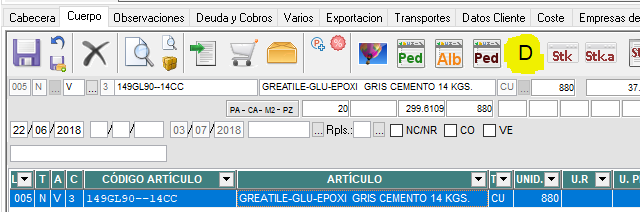
Para ver este dato simplemente active en el grid el campos 'FPE2', y si desea mayor detalle, desde el propio Pedido o Presupuesto, una vez seleccionada la línea o anotado el producto sobre el que quiere realizar la consulta, pulse sobre la letra 'D' (disponibilidad)
 y obtendrá un cuadro con la información global y fecha prevista

En este cuadro, el cual también es accesible directamente desde Menú, en la sección "PRODUCCION/CRP/INFORMES" ó "LOGISTICA/ALMACEN" bajo el titular "Disponibilidad de Producto (Stock+Prd+Pedc+PedV)" se le informará de el Historial de entradas y salidas del Modelo o Artículo consultado así como su orden previsto de entrega atendiendo a las siguiente reglas:
Con respecto al MODELO o ARTÍCULO indicado
Para ver este dato simplemente active en el grid el campos 'FPE2', y si desea mayor detalle, desde el propio Pedido o Presupuesto, una vez seleccionada la línea o anotado el producto sobre el que quiere realizar la consulta, pulse sobre la letra 'D' (disponibilidad)

En este cuadro, el cual también es accesible directamente desde Menú, en la sección "PRODUCCION/CRP/INFORMES" ó "LOGISTICA/ALMACEN" bajo el titular "Disponibilidad de Producto (Stock+Prd+Pedc+PedV)" se le informará de el Historial de entradas y salidas del Modelo o Artículo consultado así como su orden previsto de entrega atendiendo a las siguiente reglas:
Con respecto al MODELO o ARTÍCULO indicado
- Se mostrará la situación del Stock Disponible actual según el almacén indicado.
- En caso de Modelos será el sumatorio de todos sus lotes (artículos).
- Se seleccionarán todos los Planes de Producción pendientes de Ejecutar.
- Si el Plan está adjudicado directamente a un Pedido se mostrará:
- Indicando que las Unidades por ejecutar son '0'.
- El Pedido con que está vinculado.
- Se seleccionarán todos los Pedidos de Compra pendientes de Recibir.
- Si el Pedido de Compra está adjudicado directamente a un Pedido, se mostrará:
- Indicando que las Unidad por recibir son '0'.
- Se seleccionarán todos los Pedidos de Ventas Pendientes de Reservar o Pendientes de Servir (según sea su Serie Documental),
- Menos los marcados como 'NC/NR' (No comprar, No Reservar)
Cómo se obtiene la FPE2, o 'Fecha Posible de Entrega'.
Existe un configurador que varía la forma de calcular la Fecha Posible, este se encuentra la opción de 'configuración' del visor.
- Excluir de Sumar a Stock. No considerar como incremente o decremento futuro del stock los registros
- Pedidos de Compra negativos, los cuales restan stock.
- Pedidos de Venta negativos, los cuales suman stock.
- Considerar:
- Solo líneas de Pedidos Venta 'Aprobados', es decir con la marca manual 'aprobado' indicada.
- Solo líneas Pendientes de 'Pedidos Venta Completos'
- ProformaR, como si de un Pedido en firme se tratara.
- Campo Prioritario. Seleccionar la fecha ('Fecha Acordada' vs 'Fecha Registro) prioritaria en la asignación.
FPE3. Fecha de Orden.
Esta columna nos informa de la antigüedad del Pedido marcando su prioridad de entrega y el orden de las entradas:- En Pedidos de Venta, se corresponde a la Fecha en que se registra por primera vez o modifica a alza un Pedido (FPE3).
- En Plantes de Producción, Fecha Fin Prevista de la Producción
- En Pedidos de Compra, Fecha Prevista de Entrada.
Fecha Posible de Entrega (FPE2)
- Si el Pedido está vinculado a Compra, la Fecha de Entrega del Pedido de Compras.
- Si el Pedido está vinculado a Producción, la Fecha Fin del Plan de Producción.
- Si no está vinculado a Compras o Producción se revisarán todos los Pedidos según el siguiente orden;
- La Prioridad de Entrega marcada en el Pedido
- Dependiendo del configurador.
- La Fecha Acordada con el cliente (FPE1).
- La 'Fecha de Alta/Modificación de la línea del Pedido' (FPE3) o Fecha de Registro
- La Categoría comercial del Cliente
- La Fecha del Pedido.
- El Nº del Pedido
- La línea secuencial del Pedido.
- Si no hay suficiente stock la 'Fecha de Orden' será la obtenida de la primera entrada con la que habrá suficiente stock para su servicio, en el caso de que no haya suficiente material para la entrega completa se dividirá asignándose todo el posible.
Disponibilidad de Stock según Planificación de Producción
Esta opción le permitirá realizar la consulta desde Menú o desde el Mantenimiento de Pedidos y Presupuestos de la fecha de previsión de entrega en la que su Pedido se encuentra.


Simulación del cálculo de Transporte en Pedidos
Como ya sabe, si activa la opción de 'calculo de Transporte' en Pedidos de Venta, se visualiza el botón
 el cual permite en caso de 'Portes En Factura' calcular y añadir una línea con el coste del transporte correspondiente según la Tarifa de Transportes, pero si en vez de hacer clic con el botón izquierdo lo realiza con el botón derecho obtendrá una ventana con los datos de resumen del coste del transporte sin importar tipo de Porte indicado.

el cual permite en caso de 'Portes En Factura' calcular y añadir una línea con el coste del transporte correspondiente según la Tarifa de Transportes, pero si en vez de hacer clic con el botón izquierdo lo realiza con el botón derecho obtendrá una ventana con los datos de resumen del coste del transporte sin importar tipo de Porte indicado.
Limitar la Generación de un Pedido de Ventas Interno por Interempresas según artículos.
En algunas ocasión podría darse el caso de que por causas diversas no queremos que si en un Pedido de un Cliente existe cierto producto este se pueda iniciar el automatismo del circuito de compra-venta producido por el sistema inter-empresas.
Esta opción esta destina a tal efecto y para ello existe la definición de un filtro de artículos para indicar aquellos que en caso de existir limitarán su uso [../ARTICULOS/VARIOS/FILTROS/FILTRO ARTICULOS]
Esta opción esta destina a tal efecto y para ello existe la definición de un filtro de artículos para indicar aquellos que en caso de existir limitarán su uso [../ARTICULOS/VARIOS/FILTROS/FILTRO ARTICULOS]
Marca de 'Venta Especial' (VE)
En la gestión de Pedidos Ventas se ha añadido la posibilidad de marcar cada venta de forma manual si una operación sobre un artículo se considera una 'Venta Especial'.
Esta opción le será muy útil, por ejemplo, para excluir dichas operaciones de informes en los cuales desee obtener un precio medio y no quiera que se vea afectado por estas.
La marca sólo podrá ser indicada en Presupuestos, Proformas y Pedidos, heredándola los Albaranes de Venta correspondiente.
Esta opción le será muy útil, por ejemplo, para excluir dichas operaciones de informes en los cuales desee obtener un precio medio y no quiera que se vea afectado por estas.
La marca sólo podrá ser indicada en Presupuestos, Proformas y Pedidos, heredándola los Albaranes de Venta correspondiente.
Caducidad de Reservas NO OPC
Esta opción le permitirá 'caducar', es decir anular, las reservas existentes en Pedidos no servidos pendientes de realizar la OPC (ordenes de preparación de carga), no debe confundirlo con el informe 'Caducidad de Reservas' el cual le muestra la información de todas las reservas no servidas con cierta antigüedad.
Tras acceder a esta opción [ZGEST/VENTAS/OPC/VARIOS] podrá configurar los parámetros y la selección de los datos a procesar, así como a qué usuarios, comisionistas y/o responsables de la cuenta se les notifica por email de este hecho.
Igualmente podrá crear una programación de este proceso para que se ejecute automáticamente en cierto momento, mediante el ejecutable 'CADUCIDAD_RESERVAS_NO.EXE' el cual puede añadir a la opción de 'tareas programadas' de su sistema.

Tras acceder a esta opción [ZGEST/VENTAS/OPC/VARIOS] podrá configurar los parámetros y la selección de los datos a procesar, así como a qué usuarios, comisionistas y/o responsables de la cuenta se les notifica por email de este hecho.
Igualmente podrá crear una programación de este proceso para que se ejecute automáticamente en cierto momento, mediante el ejecutable 'CADUCIDAD_RESERVAS_NO.EXE' el cual puede añadir a la opción de 'tareas programadas' de su sistema.

Anular lineas de Pedidos Pendientes v2. ext. (antigua "Caducidad de Pedidos de Ventas")
Esta opción le permitirá 'caducar' es decir anular las líneas de Pedidos de Clientes obsoletos.
Tras acceder a esta opción [ZGEST/VENTAS/PEDIDOS/VARIOS] podrá configurar los parámetros y la selección de los datos a procesar, así como a qué usuarios, comisionistas y/o responsables de la cuenta se les notifica por email de este hecho.
Igualmente podrá crear una programación de este proceso para que se ejecute automáticamente en cierto momento, mediante el ejecutable 'CADUCIDAD_PEDIDOS.EXE' el cual puede añadir a la opción de 'tareas programadas' de su sistema.

Tras acceder a esta opción [ZGEST/VENTAS/PEDIDOS/VARIOS] podrá configurar los parámetros y la selección de los datos a procesar, así como a qué usuarios, comisionistas y/o responsables de la cuenta se les notifica por email de este hecho.
Igualmente podrá crear una programación de este proceso para que se ejecute automáticamente en cierto momento, mediante el ejecutable 'CADUCIDAD_PEDIDOS.EXE' el cual puede añadir a la opción de 'tareas programadas' de su sistema.

Eliminar Pedidos de Venta generados por Inter-empresas
Esta opción le permite que desde la empresa Origen (E001) del Traslado
de un Pedido de Venta, eliminar un Pedido completo tanto en la
empresa origen como el Pedido de Venta generado en la empresa Destino
(E002).
Para ello indicaremos el código del Pedido desde la empresa Origen del cliente final, y se nos mostrará el Pedido generado en la empresa Destino (E002) y la líneas que las componen. Para elimina las línea deseada deberemos seleccionarla y pulsar el botón correspondiente 'Borrar Líneas Origen y Destino'.
 Borrar Origen y Destino. Elimina tanto el Pedido generado en la empresa Destino (E002, NN3/000031) como el de la Origen (E001, VN0/000036).
Borrar Destino. Elimina sólo el Pedido generado en la empresa Destino (E002, NN3/000031).
Para ello indicaremos el código del Pedido desde la empresa Origen del cliente final, y se nos mostrará el Pedido generado en la empresa Destino (E002) y la líneas que las componen. Para elimina las línea deseada deberemos seleccionarla y pulsar el botón correspondiente 'Borrar Líneas Origen y Destino'.

Borrar Destino. Elimina sólo el Pedido generado en la empresa Destino (E002, NN3/000031).
Eliminar lineas de Pedidos de Ventas generados por Inter-empresas
Esta opción le permite que desde la empresa Origen (E001) del Traslado de un Pedido de Venta, eliminar ciertas lineas del Pedido tanto en la empresa origen como en el Pedido de Venta generado en la empresa Destino (E002).
Para ello indicaremos el código del Pedido desde la empresa Origen del cliente final, y se nos mostrará el Pedido generado en la empresa Destino (E002) y la líneas que las componen. Para elimina las línea deseada deberemos seleccionarla y pulsar el botón correspondiente 'Borrar Líneas Origen y Destino'.

Para ello indicaremos el código del Pedido desde la empresa Origen del cliente final, y se nos mostrará el Pedido generado en la empresa Destino (E002) y la líneas que las componen. Para elimina las línea deseada deberemos seleccionarla y pulsar el botón correspondiente 'Borrar Líneas Origen y Destino'.

Generar un Albarán de Ventas al Cliente final de una empresa del Grupo a partir de una venta interna entre empresas

Esta opción se encuentra asociada al Traslado de Pedidos de Venta entre empresas del grupo ya que generará el Albarán al Cliente que origino el el Traslado del Pedido desde la empresa destino, así como registrar como servido los productos en el Pedido origen.


Escuadria s/indice de tabla (W * indice X)
En ocasiones tenemos productos para los cuales las unidades necesarias dependen no tanto de los valores de una escuadría estándar W*X*Y*Z (unidades * ancho * alto * largo), sino de una tabla variable asociada al artículo. un caso típico lo tenemos en la cerámica donde para cubrir un número de m2 de superficie, dependiendo del ancho de junta usado entre las baldosas y el tamaño de estas, necesitaremos más o menos m2 totales.
Solución:
1.
En la
introducción de Pedidos activar los campos ‘W’, ‘X’ desde 'configuración de albaranes' indicando sus titulares, donde se indicará la
superficie a cubrir y el tipo de junta, así como marcar 'operar (W*Indice X) en el 'Configurador de Pedidos'.
2.
Crear una
tabla donde según un filtro de artículo (por ej por formato y serie) se indique
un índice corrector [..\ARTICULOS\VARIOS\FILTROS\FILTRO INDICE CORRECTOR ESCUADRÍA W(X)]

3.
Cuando se
introduce el Pedido se indica la superficie en la casilla 'W', el tipo de junta en 'X' y esto calculará
los M2 ‘reales’ necesarios para cubrir la superficie considerando la corrección.
4.
En la
impresión de documentos (pedido, proforma, albarán factura) pueden incluirse
estos valores (superficie, junta) para mayor claridad en el cliente.
Almacén por defecto en líneas de Venta
El almacén que aparece por defecto en las líneas de Pedidos y Albaranes de Venta atiende a la siguiente configuración:
- Se recoge el almacén indicado por defecto en la Configuración de Artículos.
- En caso de tener marcado en Configuración de Pedidos 'Almacén según Serie' se recogerá el almacén indicado en la Serie del Documento.
- Si el documento tiene asignado Centro de Coste y este tiene asignado un almacén, se tomará este como valor en la línea.
Pre-Pedido o cómo capturar pedidos parciales.
El tipo de documento PrePedido le permitirá recoger en su Pedido definitivo el resto de unidades no asignadas previamente a un Pedido.


Veamos un ejemplo:
Observaciones de Facturación a Clientes
Se añade la posibilidad por configuración de que en el caso de existir Observaciones especiales de facturación (o administrativas) en un cliente estas se muestren automáticamente al acceder a la introducción del Pedido o el Mantenimiento del Albarán.


Suscribirse a:
Entradas (Atom)